Atualizar o programa com segurança
Cada atualização é assinada, espera o momento certo e, se algo der errado, a anterior volta.
Passo a passo
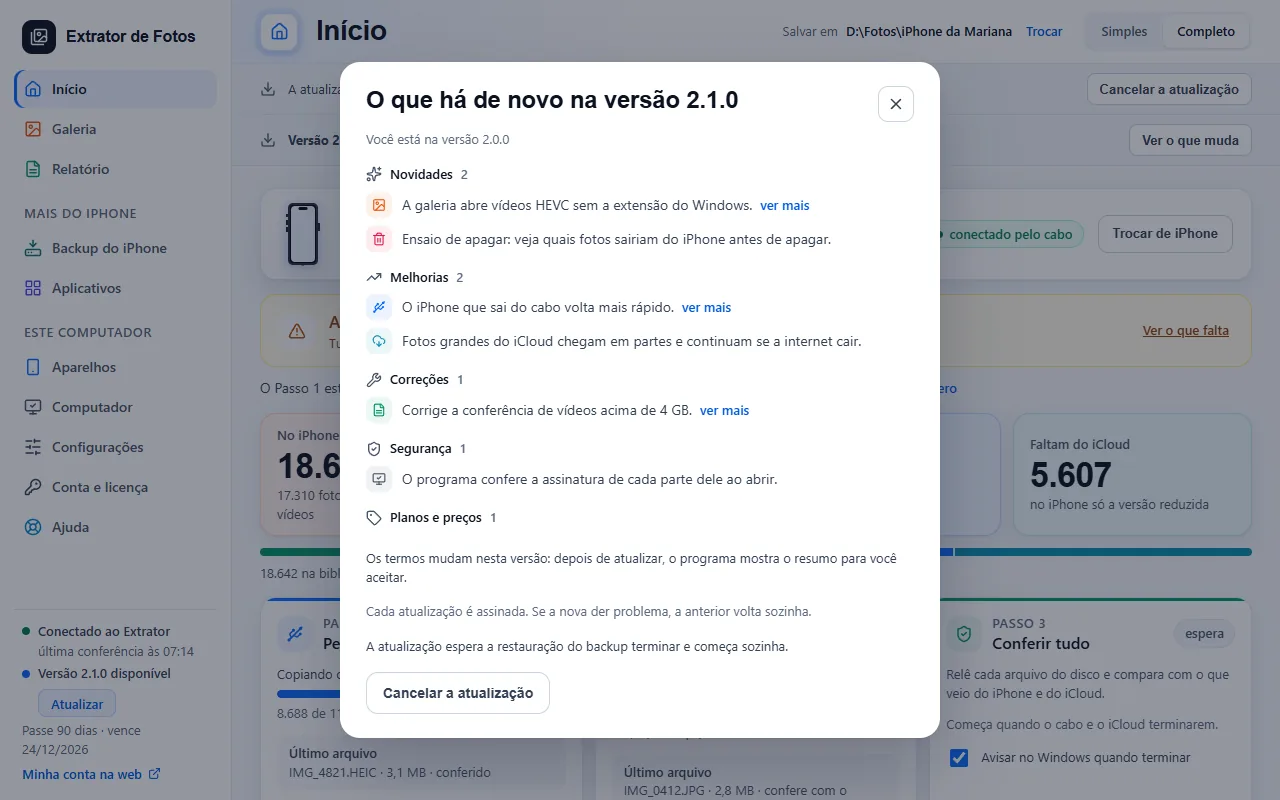
Antes de atualizar, o programa mostra o que há de novo na versão e, se os termos mudam, o resumo para você aceitar depois.
Cada atualização é assinada. Se a nova der problema, a anterior volta sozinha.
A versão nova aparece num cartão no alto da tela, com o que muda. Com “Baixar as atualizações sozinho” ligado, ela já vem baixada, mas instalar sempre pede o seu clique: nada é instalado sem você tocar em “Atualizar agora”. “Depois” esconde o cartão até você abrir o programa de novo.
“Atualizar agora” baixa e confere a versão nova e, com uma cópia rodando, para a cópia e desconecta o iPhone com segurança antes de instalar. A tela mostra os passos em ordem: “Baixando e conferindo a versão nova…”, “Parando a cópia…”, “Desconectando o iPhone com segurança…” e “Instalando a versão nova. O programa abre sozinho em instantes.” Quando reabre, o programa continua de onde parou. O iPhone não mostra nada na desconexão.
Se um backup, a restauração do backup, a exclusão das fotos ou a reorganização está em andamento, a atualização espera terminar e começa sozinha, e a tela mostra o que ela espera. Há também o botão “Cancelar a atualização”, no diálogo e numa faixa cinza, e ele só existe enquanto a atualização espera: depois que ela começa a parar a cópia, não dá mais para voltar.
Se o instalador não terminar, o programa de antes reabre sozinho, retoma a cópia de onde parou e mostra a faixa “A atualização não terminou e o programa voltou ao de antes”, com o código ATU-08. Toque em “Entendi”: a atualização continua disponível em “Ver o que muda”.
Se a falha vem antes da instalação (a versão não baixou, a assinatura foi recusada ou a cópia não parou em 60 segundos), o diálogo mostra a causa.
As fotos já salvas continuam na pasta e abrem normalmente. Nada é apagado.
Pela Microsoft Store: abra a Store › Biblioteca › Obter atualizações. Depois, abra o Extrator de novo.
Se aparecer um erro
O código aparece na tela do programa. Cada artigo tem a causa e a solução.
Mais em Instalar e o computador
Não resolveu? Fale com o suporte
A equipe responde por e-mail e na área do cliente. No programa: Ajuda. O código do erro vai junto.