Conectar o iPhone
O cabo, o app Dispositivos Apple e o “Confiar neste computador”.
Passo a passo
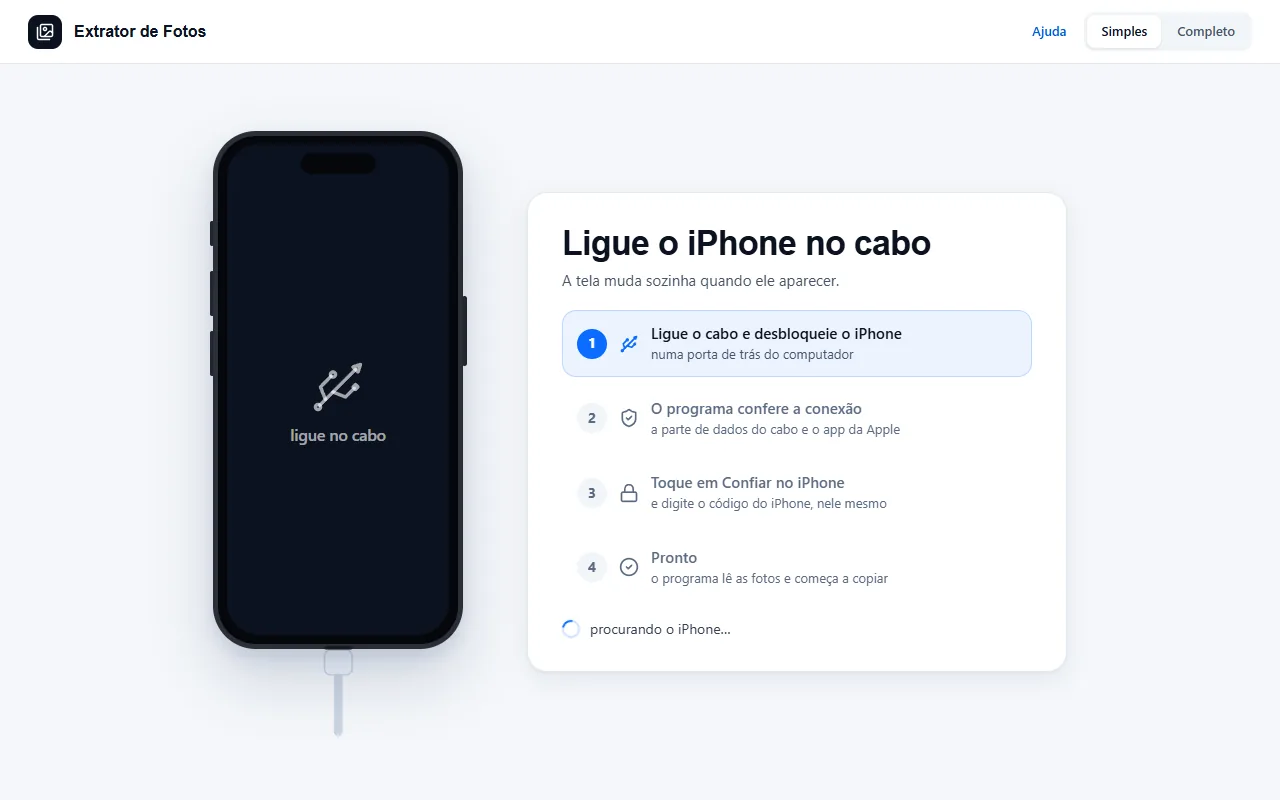 Conectar o iPhone pela primeira vezSó na primeira vez em cada computador: o driver da Apple, o cabo e o toque em Confiar.5 passos
- O Windows não acha o iPhoneQuase sempre é o driver da Apple, a ponte dele travada ou o Confiar que não apareceu. O programa confere cada um.4 passos
- O iPhone não aparece ou não carregaDo mais leve ao mais pesado: pare no passo que resolver. Cada passo diz se pede reiniciar o iPhone, o computador ou reinstalar o app da Apple. Passo que começa com uma pergunta vale só para aquele caso.19 passos
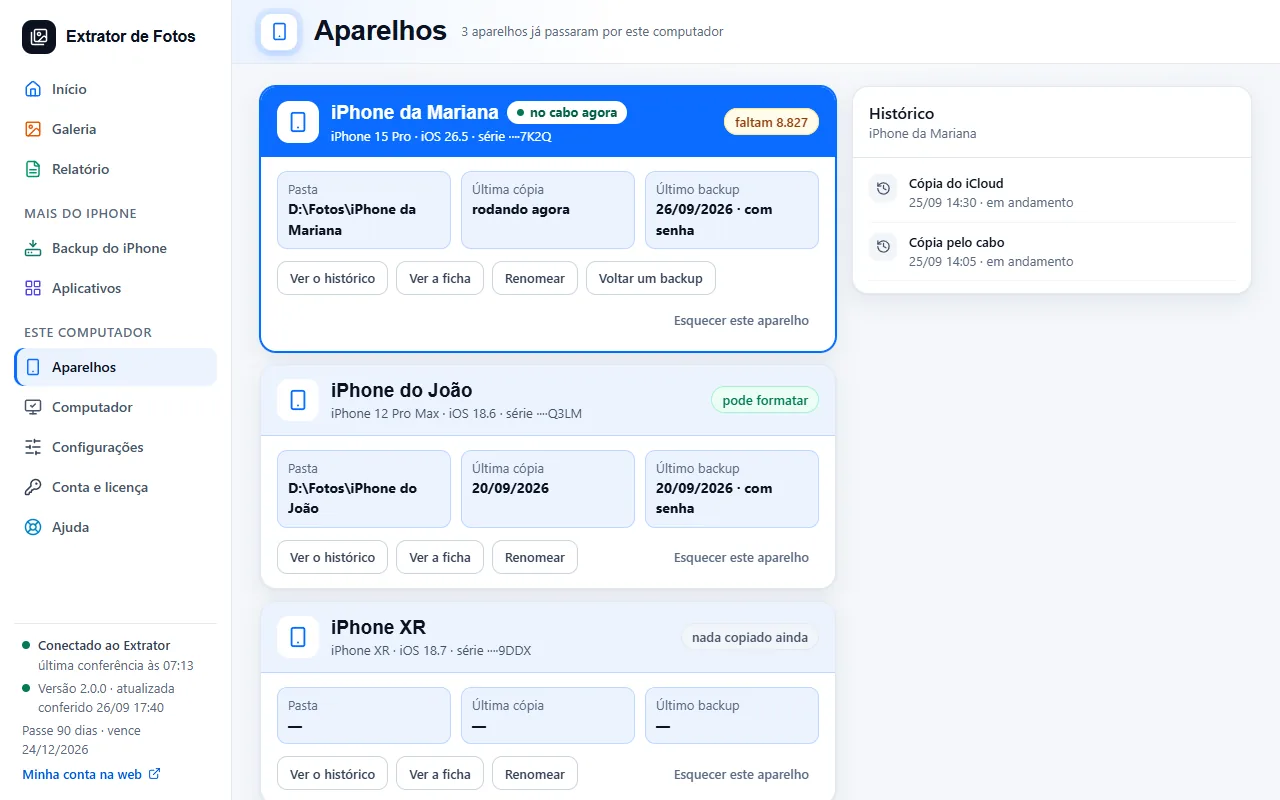 Os iPhones que já passaram por este computadorCada iPhone tem a sua pasta, o histórico e a última cópia, identificados pelo número de série.5 passos
Códigos de erro deste tópico
O código aparece na tela do programa. Cada um tem a causa e o que fazer.
CON-01O iPhone ou iPad não aparece no WindowsCON-02O driver da Apple está instalado e o iPhone não apareceCON-03A cópia cai no meio ou aparece “dispositivo inacessível” (0x80070141)CON-04Nada é lido depois de reiniciar o iPhone ou iPadCON-05Dois iPhones ou iPads ligados ao mesmo tempoCON-06Erro 0xE8000003 ou 0xE800000A ao conectar o iPhone ou iPadCON-07O driver funciona, mas a conexão é recusada (antivírus ou firewall)CON-08O iPhone ou iPad não carrega ou desconecta toda horaCON-09Nenhum iPhone ou iPad aparece no caboCON-10O iPhone ou iPad só conecta desbloqueado (Modo de Isolamento)CON-11O Windows vê o iPhone, mas a conexão da Apple não abriuCON-12O iPhone ainda não entregou a lista de fotosCON-13“Aplicativos” não mostra nada e não sai dissoCON-14A internet está lenta com o iPhone ou iPad no caboCON-15O Windows vê o iPhone ou iPad e o cabo de dados está desligadoCON-16Desbloqueie o iPhone ou iPad para conectarCON-17Outro programa está usando o cabo do iPhone ou iPadCON-18O iPhone ou iPad conectou só para fotosCON-19A porta USB entra em economia e o iPhone ou iPad caiCON-20O iPhone ou iPad está no cabo e não carregaCON-21O app Dispositivos Apple precisa de reparoCON-22O computador está usando a internet do iPhone ou iPad (dados móveis)CON-23“A ligação com a Apple precisa ser refeita e espera a outra cópia terminar”CON-24“O iPhone ou iPad está atualizando a lista de fotos”CON-25“O iPhone ou iPad continua bloqueado”PAR-01A pergunta “Confiar neste computador?” não aparecePAR-02O iPhone pede “Confiar” toda vezPAR-03Toquei em “Não Confiar” sem quererPAR-04O “Confiar” pede o Face IDPAR-05O iPhone ou iPad pede o “Confiar” de novo depois de muitos diasPEC-01A ficha do iPhone não foi gravada na pastaPEC-02O iOS deste iPhone não informa as peças pelo caboPEC-03O iPhone não respondeu ao pedido das peçasPEC-04Este iPhone ainda não tem o relatório de verificaçãoPRE-01O iPhone ou iPad está bloqueadoPRE-02O iPhone ou iPad está quase sem espaço livrePRE-03A bateria do iPhone ou iPad está baixa e não está carregandoPRE-04As Fotos do iCloud estão com Otimizar ArmazenamentoPRE-05O Buscar iPhone está ligado no aparelho que vai receber o backupPRE-06Não deu para ler o Buscar iPhone pelo caboPRE-07O aparelho de destino tem menos espaço que o de origem usaPRE-08Para transferir, os dois aparelhos precisam estar no caboTEL-01O iPhone não entregou a tela inicialTEL-02Uma cópia, um backup ou outra tarefa está usando o iPhone agoraAND-01Nenhum Android em Transferência de arquivos no caboAND-02O Android está bloqueado ou não liberou os arquivosAND-03O Android saiu do caboAND-04Copiar fotos do Android ainda está em testeAND-05Há mais de um Android no caboAND-06Não achei fotos nem vídeos neste AndroidAND-07O Windows não conseguiu abrir o AndroidAND-08Enviar para o Android ainda está em testeAND-09Não há espaço no Android para este envioAND-10O Android parou de aceitar arquivosAND-11Um arquivo não chegou inteiro ao AndroidWIN-01Este conserto ainda está desligadoWIN-02A permissão de administrador foi recusadaWIN-03O Windows não deixou ligar o serviço da AppleWIN-04O driver da Apple não está neste computador para reinstalarWIN-05Já há um conserto em andamentoWIN-06O Windows não deixou instalar o driver da Apple
Não resolveu? Fale com o suporte
A equipe responde por e-mail e na área do cliente. No programa: Ajuda. O código do erro vai junto.