Por que meu iPhone ainda está cheio depois de copiar e apagar as fotos?
A foto apagada fica 30 dias em Apagados recentemente, e os apps guardam dados e cache que não somem junto com as fotos. Veja onde está o espaço e o que dá para liberar.
Passo a passo
Veja o que ocupa o espaço: no iPhone, em Ajustes › Geral › Armazenamento do iPhone, aparecem o espaço livre e a lista de apps com quanto cada um usa (Apple, “Como verificar o armazenamento no iPhone e iPad”).
Foto apagada não sai na hora: ela fica no álbum Apagados recentemente, do app Fotos, por 30 dias, e continua ocupando espaço. Para liberar agora, abra o álbum, toque em Selecionar e apague todas (Apple, “Apagar e recuperar fotos e vídeos”).
Esvazie esse álbum só depois que o Relatório do programa disser “Pode formatar”: o que sai de Apagados recentemente não volta. Com as Fotos do iCloud ligadas, apagar no iPhone apaga também no iCloud e nos outros aparelhos.
Os apps guardam dados e cache que não somem quando você apaga as fotos: o Instagram guarda o que você já viu, e o WhatsApp guarda as fotos, os vídeos e os áudios das conversas. Em Armazenamento do iPhone, toque no app para ver quanto ele ocupa.
Ali há duas opções diferentes. Desinstalar App libera o espaço do app, mas mantém os documentos e dados. Apagar App remove o app e os dados.
Para limpar o cache do Instagram, apague o app e baixe de novo na App Store; depois, entre com a sua senha. Não apague o WhatsApp sem backup: as conversas vão junto. Nele, a limpeza é por dentro, em Configurações › Armazenamento e dados › Gerenciar armazenamento.
O resto é do próprio iPhone. Em Armazenamento do iPhone, ele aparece como iOS e Dados do Sistema: os caches e registros que não dá para apagar, as vozes da Siri e o índice da busca (a página da Apple chama esses dois de Sistema e Outro). Esse número varia, e o iPhone apaga sozinho os arquivos temporários e em cache quando precisa de espaço.
Se o espaço livre não mudar logo, espere um pouco ou reinicie o iPhone (Apple, “Reiniciar o iPhone”). Reiniciar não apaga nada.
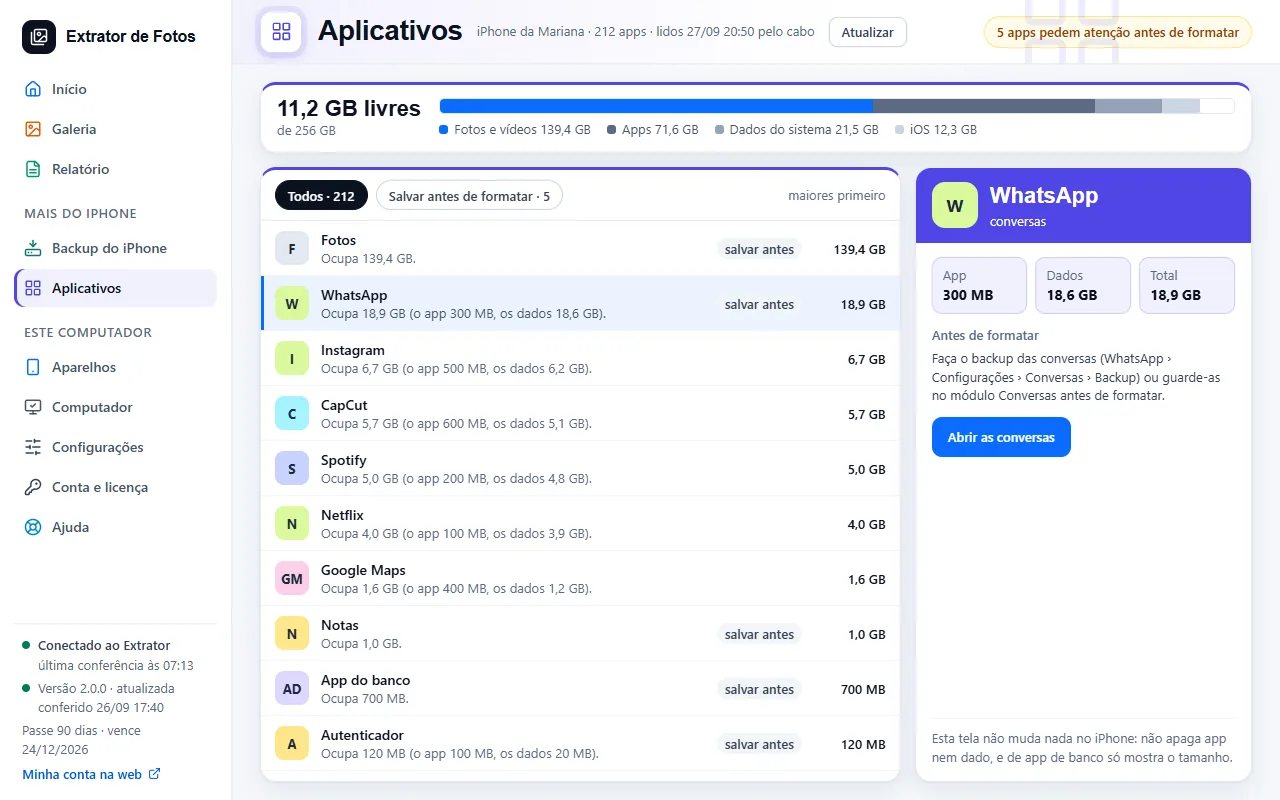
No programa, a tela Aplicativos mostra a mesma conta: o espaço do iPhone e os apps do maior para o menor, com o tamanho do app e dos dados. Quando o iPhone não informa quanto as fotos ocupam, elas aparecem dentro de “Dados do Sistema e fotos”. Nela, você também pode remover pelo cabo os apps que podem sair, um ou vários de uma vez, cada um conferido no iPhone.
A partir da versão 2.1.15, a tela Aplicativos tem também o quadro “Por que o iPhone ainda está cheio?”, com o que o programa leu do iPhone: Apagados recentemente (quantos são, quanto ocupam e quando somem), Só no iCloud, os apps com mais dados e o que o iPhone não informa, cada um com o passo a fazer no iPhone. No Início, depois do “Pode formatar”, o atalho “O iPhone continua cheio? Veja por quê” leva até ele. O quadro não apaga nada: cada passo é no iPhone.
Mais em Excluir e formatar
- Quando é seguro formatar o iPhone
- Antes de formatar: o que não é foto
- Excluir pelo programa (por enquanto, só o ensaio)
- Ter uma cópia das fotos que não depende do iCloud
- Recuperar fotos apagadas: o que volta e o que não volta
- O comprovante de transferência
- A lista Antes de formatar: o que cada cor quer dizer
- Liberar espaço no iPhone
Não resolveu? Fale com o suporte
A equipe responde por e-mail e na área do cliente. No programa: Ajuda. O código do erro vai junto.