Liberar espaço no iPhone
O caminho sem apagar nada e, para apagar, a lista mês a mês do que já está salvo neste computador.
Passo a passo
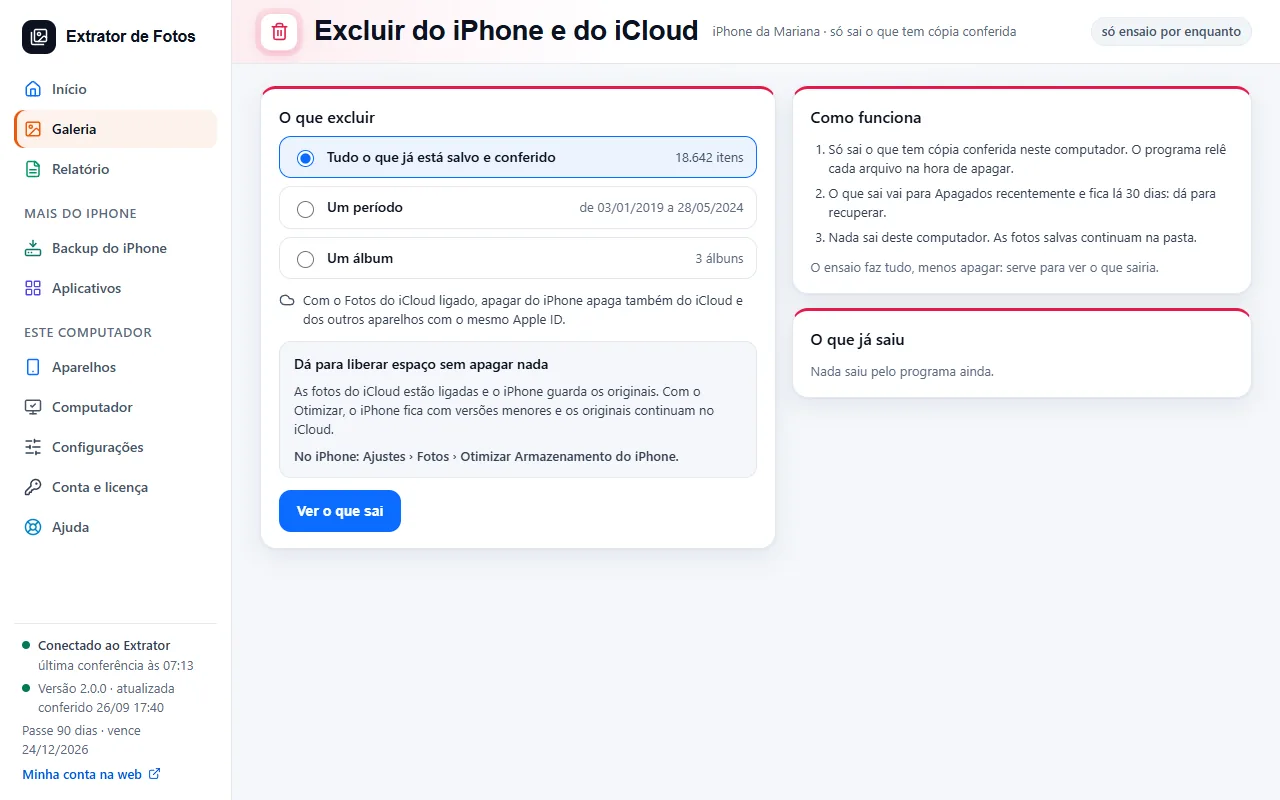
Com as Fotos do iCloud ligadas, dá para liberar espaço sem apagar nada: no iPhone, Ajustes › Fotos › Otimizar Armazenamento do iPhone. O iPhone fica com versões menores, e os originais continuam no iCloud.
Se o iPhone já guarda versões menores, apagar uma foto nele apaga também no iCloud e em todos os seus aparelhos.
Na tela Excluir, o programa tem dois modos. Com um caminho seguro para o seu iOS, o título é “Excluir do iPhone e do iCloud”, com o selo “por enquanto, só mostra o que sairia” e o botão “Ver o que sai”. Sem caminho seguro, vira “Apagar pelo próprio iPhone”, com 3 passos e a lista “Mês a mês: o que já está salvo neste computador”.
Para apagar de verdade, a lista mês a mês mostra quantas fotos de cada mês já estão salvas neste computador e quantas faltam.
No app Fotos a seleção é por data: “pode apagar o mês inteiro” é um mês completo, e “não apague o mês inteiro” tem foto faltando.
O espaço volta quando as fotos saem de Apagados recentemente: 30 dias, ou na hora, se você esvaziar.
O programa não apaga nada no seu iPhone por conta própria: em Excluir, “Ver o que sai” só mostra o ensaio. Quem apaga é você, no iPhone.
Se aparecer um erro
O código aparece na tela do programa. Cada artigo tem a causa e a solução.
Mais em Excluir e formatar
- Quando é seguro formatar o iPhone
- Antes de formatar: o que não é foto
- Excluir pelo programa (por enquanto, só o ensaio)
- Ter uma cópia das fotos que não depende do iCloud
- Recuperar fotos apagadas: o que volta e o que não volta
- Por que meu iPhone ainda está cheio depois de copiar e apagar as fotos?
- O comprovante de transferência
- A lista Antes de formatar: o que cada cor quer dizer
Não resolveu? Fale com o suporte
A equipe responde por e-mail e na área do cliente. No programa: Ajuda. O código do erro vai junto.